🎧 BGM파인더 사용법
유튜브 쇼츠에서 요즘 많이 쓰이는 배경음악(BGM)을 찾아서, 그 음악을 쓴 다른 영상들을 조회수 높은 순서로 보는 기능이에요. 같은 노래로 어떤 영상들이 떴는지 보면, 나도 어떤 소재로 만들면 좋을지 힌트를 얻을 수 있어요.
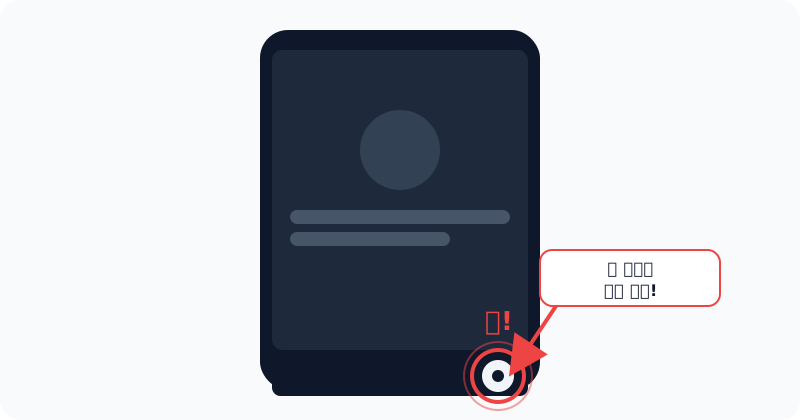
① (운영자) 쇼츠 보다가 음표 버튼 누르기
유튜브 쇼츠를 보다가 화면 아래쪽에 있는 동그란 음표(디스크 모양) 버튼을 눌러요. 이 노래를 쓴 다른 영상들이 쫙 나와요. 이 화면은 유튜브가 원래 만든 화면이라 채널라이즈가 손댄 게 아니에요.
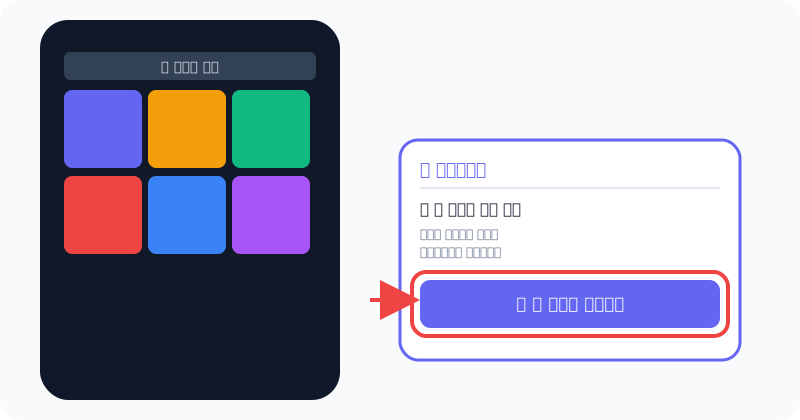
② (운영자) 채널라이즈 상자에서 저장 버튼 누르기
노래 목록 창이 열리면, 화면 구석에 채널라이즈 상자가 따로 하나 더 떠요. 그 안의 [🔖 이 오디오 저장하기] 버튼을 누르면, 지금 보이는 영상들을 천천히 자동 스크롤하면서 최대 500개까지 저장해줘요(도중에 버튼을 다시 누르면 지금까지 모은 만큼만 저장). 돈도 안 들고 로그인도 필요 없어요. (크롬 확장프로그램이 설치돼 있어야 해요 — v1.8.9 이상)
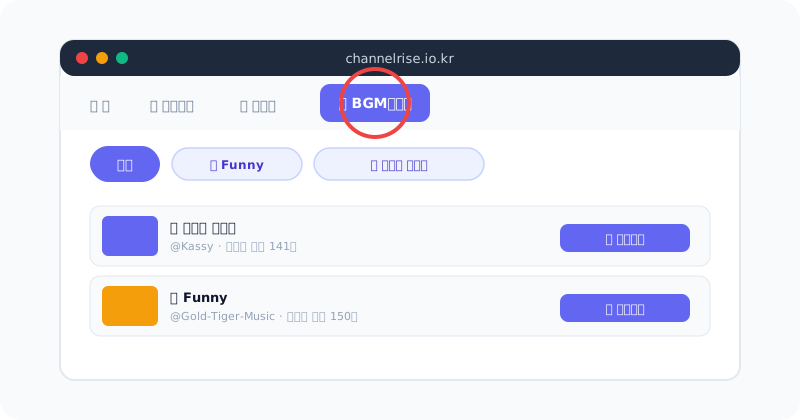
③ 채널라이즈 사이트에서 헤드폰 메뉴 누르기
이제 컴퓨터로 채널라이즈 사이트에 들어가서, 위쪽 메뉴에 있는 🎧 [BGM파인더]를 눌러요. 방금 저장한 노래가 동그란 칩(버튼)으로 떠요. 칩을 누르면 그 노래만 쏙 골라서 볼 수 있어요. (이 목록을 보는 건 이용권 회원만 가능해요)
④ 채굴하기 버튼으로 결과 보기
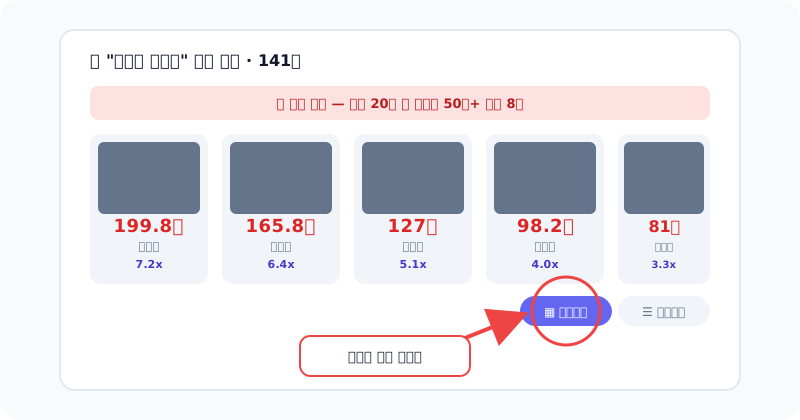
노래 칩 옆에 있는 [🎬 채굴하기]를 누르면, 그 노래를 쓴 영상들의 조회수·구독자·인기 정도를 계산해서 카드로 쫙 보여줘요. 카드 모양이 복잡하게 느껴지면 “☰ 리스트형” 버튼을 눌러서 더 자세히 볼 수도 있어요.
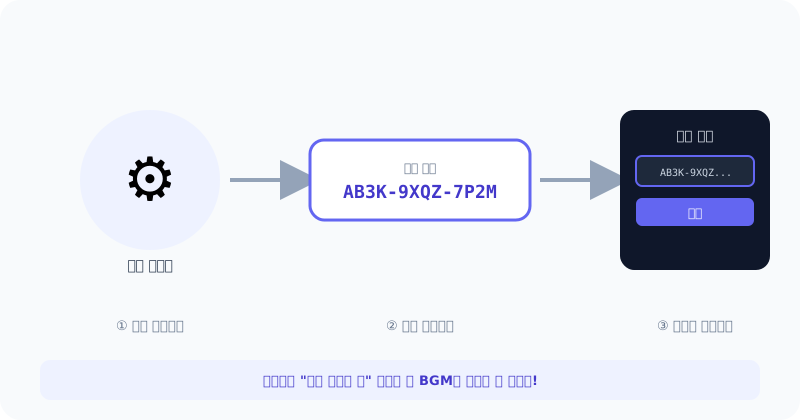
⑤ (운영자) 내 전용 코드 연결하기
설정 페이지에서 나만의 연동 코드를 받아서 확장프로그램에 붙여넣으면, 내가 저장한 노래만 따로 모아보는 “내가 저장한 것” 탭을 쓸 수 있어요. 안 해도 저장은 똑같이 잘 되니, 나중에 해도 괜찮아요.